Recent posts

membuka file super hidden

Wednesday, March 10, 2010
Posted by yudha0900794776

biyuh emang repot yah klo dikerjain ma virus2, worm2 ato trojan2 nakal. udah discan baik2 eh malah filenya kena super hidden. piye karepe ki pirus….? ada sedikit trick untuk membuka file super hidden. ato terlebih dulu liat file yang di super hidden yach.
caranya:
1. bukalah console atau command prompt di windows km. (lewat run jg bisa. code: “cmd”)
2. pindahlah ke hard drive ato usb drive yang pengin km ketahui apakah ada file yng di super hidden.
contoh: apabila km pengin mengetahui di usb km yang ada di drive g maka ketik G:
3. ketikkan “dir” maka akan di ketahui direktori yang bisa dibaca saat belum diapa2kan
4. ketikkan “dir /a” nah akan keliatan perbedaan dengan yang td. disini file yang kena super hidden akan muncul.
5. nah untuk mengembalikan itu semua coba km ketikkan “attrib -s -h /s /d” nah harus diperhatikan spasinya yah. beda dikit gak bisa.

Kemaren siang sampai sore saya habiskan untuk menginstall windows disalah satu komputer client warnet yah error , gak tau kenapa gak bisa diperbaiki lagi sehingga harus di install ulang. Masalahnya komputer tersebut tidak memiliki cd-rom , solusinya banyak sih untuk nginstall windows dengan kondisi komputer seperti ini, pasang cd rom atau bisa di coba install windows melalui usb flash disk dan yang tidak di anjurkan di bawa ke toko komputer buat di installin orang hehe ( mending sendiri ) .

Penginstallan windows xp dari flash disk ini juga sangat berguna untuk menginstall windows xp di beberapa notebook yang memang tidak dilengkapi dengan cd-rom seperti seri mini notebook semacam Asus Eee pc. Memang bisa diakalin dengan menginstall menggunakan external cd-rom, tapi untuk lebih menghemat kita bisa mencoba menginstall windows dengan hanya menggunakan flash disk ( harga 60 rebu juga dapat 1 biji ).

Dengan perkembangan teknologi flash disk sekarang yang memiliki kapasitas semakin besar maka kita dengan mudah bisa menggunakan flash disk untuk menginstall windows , berikut syarat2 yang harus di persiapkan .

1. Flash disk apa aja ( kalau bisa minimal 1GB ).

2. komputer korban ( victim )

3. komputer master , lengkap dengan cd-rom tentunya ( untuk membuat master flash disk )

3. cd windows xp ( asli atau palsu terserah )

4. program untuk modul installasi

– USB_PREP8 ( download via indowebster)

– PEtoUSB  ( download via indowebster)

setelah pernah pernik diatas sudah siap maka langkah selanjutnya memulai installasi windows xp dari flash disk :

langkah-langkahnya sebagai berikut :

1. Colok flash disk ke komputer master dan catat posisi drivenya , apakah di F:, G:, H:, O: dan sebagainya

2. extrak file2 yang diatas , USB_PREP8 dan PEtoUSB kedalam satu folder  misalkan  C:/usb ( hasil extrak file USB_PREP8 jadi 1 folder, copy smua file dah pindahkan ke folder C:/usb) demikian juga file PEtoUSB.

3. Siapkan cd instalan windows xp dan masukkan ke cd rom komputer master .

4. selanjutnya buka folder C:\USB yang sudah dibuat dan berisi file2 tersebut diatas.

5. Selanjutnya jalankan file bernama “usb_prep8.bat” lalu akan muncul sebuah windows command prompt berisi bermacam2 perintah


tekan sembarang tombol aja di keyboard.

6. selanjutnya di layar komputer kamu akan muncul program PEtoUSB yang meminta untuk memformat flash disk kamu , klik start aja langsung.

7. Jika proses format sudah selesai, tutup program PEtoUSB ( jangan tutup windows command prompt usb_prep8.bat ) di layar akan muncul opsi-opsi dari 0 hingga 5.

8. Selanjutnya pilih opsi ke 1 untuk memilih sumber file installasi windows ( pilih drive cd rom kamu aja yang berisi cd installan windows ) atau juga bisa folder yang berisi file2 source instalasi windows.

9. setelah diatas , akan diminta lagi memilih opsi dan pilih opsi ke 3 untuk mentukan dimana kamu mencolokkan flash disk kamu, kalau di drive E maka ketik e dan tekan enter.

10. setelah tahap ini pilihlah opsi 4 untuk memulai proses pembuatan modul instalasi yang nantinya akan disalin ke flash disk secara otomatis. Jawab apa pun konfirmasi yang muncul dengan Y atau YES atau OK atau bentuk persetujuan lain. dalam proses ini akan memakan waktu yang cukup lama, proses pembuatan modul instalasi / pengcopyan file ke flash disk kamu ( mungkin lebih dari 15 menit )
yang sabar aja, setelah selesai sekarang kamu sudah memiliki flash disk yang bootable dan mampu menginstall windows secara langsung.

11. cabutlah flash disk dari komputer master lalu colokkan ke komputer victim untuk memulai installasi, bootlah komputer kamu dari flash disk .

lalu dilayar akan muncul 2 opsi penginstallan, pilihlah opsi yang kedua dan proses penginstalan windows akan mulai berjalan.

Menginstall windows 7 atau windows vista menggunakan USB flashdisk? Tentu bisa. Hal ini sangat berguna, terutama bagi komputer, laptop, atau netbook yang tidak memiliki pemutar CD atau DVD. Yang teman-teman butuhkan hanyalah sebuah flashdisk berkapasitas minimal 4GB, kalau lebih juga tidak masalah.

Caranya sangat mudah, teman-teman tidak perlu memiliki file-file khusus atau langkah-langkah yang rumit. Perlengkapan dan syarat yang dibutuhkan untuk installasi Windows 7 atau Windows Vista melalui flashdisk :

  1. USB flashdisk ukuran 4GB
  2. DVD Microsoft Windows 7 atau Windows Vista
  3. Komputer yang berjalan dengan sistem operasi Windows 7 atau Windows Vista

Langkah 1 : Format USB Flashdisk

Langkah ini dilakukan agar USB flashdisk temen-temen bisa menjadi bootable, yang diperlukan untuk installasi Windows 7 atau Windows Vista. Data-data di dalam flashdisk akan hilang, backup terlebih dahulu data tersebut jika perlu.

  1. Colokkan USB flashdisk ke dalam komputer.
  2. Jalankan command prompt (klik all program > accessories > klik kanan command prompt > pilih run as administrator).
  3. Temukan nomor drive USB flash disk temen-temen dengan mengetikan langkah berikut :
    diskpart
    list disk

    Akan muncul list nomor drive, aku asumsikan USB flashdisk drive adalah disk 1.
  4. Sekarang kita akan melakukan proses format USB Flashdisk. Ikuti langkah berikut :
    select disk 1
    clean
    create partition primary
    select partition 1
    active
    format fs=NTFS
    assign
    exit

Langkah 2 : Membuat USB flashdisk bootable

Sekarang kita akan menggunakan fungsi bootsect agar USB flashdisk kita bisa menjadi bootable untuk proses installasi Windows 7 atau windows Vista.

  1. Copy file didalam Windows 7 atau Windows Vista ke dalam USB flashdisk, teman-teman bisa menggunakan bantuan komputer lain yang memiliki pemutar CD / DVD.
  2. Colokkan USB flashdisk ke komputer yang akan diinstal Windows 7 atau Windows Vista.
  3. Lihat posisi USB flashdisk (bisa dilihat di My Computer), misalkan USB flashdisk di komputerku adalah drive G.
  4. Masuk kembali ke command prompt (lihat langkah 1 jika lupa caranya). Ikuti langkah berikut : (sesuaikan dengan drive USB flashdisk, kebetulan dikomputerku adalah drive G)
    g:
    cd boot
    bootsect /nt60 g:
  5. Persiapan selesai

Langkah 3 : Setting BIOS

Masuk ke dalam BIOS, dan pastikan opsi pertama adalah boot melalui USB flashdisk.

Jika langkah-langkah diatas sudah selesai, nyalakan / restart komputer. Teman-teman akan masuk ke dalam layar penginstallan Windows 7 atau Windows Vista. Aku uda nyobain, dan berhasil untuk penginstallan Windows 7 di netbook Acer Aspire One Pro. Selamat mencoba!!!

Tips Mempercepat Koneksi Telkom Speedy

Wednesday, March 10, 2010
Posted by yudha0900794776

Tips mempercepat Koneksi Telkom Speedy

Mungkin banyak kalian semua yang langganan telkom speedy merasa resah (ceileh) karena koneksi speedy yang lambat , well beberapa trik dibawah mungkin bisa mempercepat telkom speedy kita menjadi lumayan cepat, gak janji sih hehe, gak salah dicoba doloe.
Utk mempercepat browsing n donlot dg koneksi speedy bs dipake proxy server. Gw sdh coba terutama donlot dg IDM. Gw bandingin kalo pake/tdk pake proxy speed beda
skt (90-100)%. Kalo g’ pake proxy donlot skt (40-50) KB/sec , tp kalo pake bisa (80-90) KB/sec bahkan kalo malam hari (bukan hr libur) rata2 (100-120) KB/sec. .
Gw jamin deh. 

Caranya sbb:
1, BUKA FIREFOX => TOOL => OPTION => ADVANCED => NETWORK =>SETTING
2. PILIH => MANUAL PROXY CONFIGURATION
3. PILIH => HTTP, MASUKKAN : ” PROXIES.TELKOM.NET.ID ” PILIH => PORT, MASUKKAN :”8080″
4. BERI TD CENTANG (KLIK KIRI) PADA : “USE THIS PROXY …..” AGAR SUBITEM TERCENTANG SEMUA
5. TEKAN “OK”
6. PADA IDM, MASUK KE TAB PROXY. BERI TANDA CENTANG (KLIK KIRI) PADA : ” HTTP PROXY; HTTPS PROXY ; FTP PROXY ” isikan PORT dg : 8080
7. tEKAN OK

atau

Selain cara diatas (dikombinasikan) jika terjadi lelet terutama pd saat browsing, bisa dilakukan sbb :
1. Setting Proxy pd FF dikembalikan ke NO PROXY ( setting MANUAL
PROXY usah dihapus, centang aja di NO PROXY)
2, Setting MODEM ADSL pd bag. DNS PROXY sbb :
PRIMARY DNS : 208.67.222.222
SECONDARY DNS : 208.67.220.220
3. Setting utk DONLOT pd IDM tetap pake PROXY spt diatas.
4. Udh gw coba browsing pd situs yg banyak open imagenya

Monggo dicoba!!!

Cara Menyambung Kabel LAN RJ45 ( 8P8C)

Wednesday, March 10, 2010
Posted by yudha0900794776

Cara Menyambung Kabel LAN RJ45 ( 8P8C)

Ternyata menyambung Kabel LAN RJ45 itu tidak serumit yang kita bayangkan. Kalau selama ini kita hanya “terima bersih” karena selalu dikerjakan oleh bagian MIS atau para jagoan jaringan saja, kali ini silahkan mencoba melakukannya sendiri. Bisa diterapkan apabila anda ingin bikin jaringan warnet, kantor kecil misalnya. Atau bisa juga buat sampingan mumpung OT lagi seret di jaman krisis gini :-).
OK, kita mulai, pertama siapin aja peralatannya:

1> Crimping Tool, pilih yang gerakan penekanannya vertikal, biasanya hasilnya lebih bagus bila dibandingkan yang horizontal (gerakan mata crimping sejajar dengan gerakan penekanan tangan)
pilih yang ini –> jangan pilih ini–>

berdasarkan pengalaman penulis waktu belajar jaringan, yang horizontal sering banget errornya. setelah ditinjau secara mekanikal, gerakkannya gak berbarengan gitulho. jadi ya mubazir deh, yang awalnya ngirit karena lebih murah, malah jadi dobel belinya.

2> LAN tester

3> Gunting

Bahan-bahan:

1.>Kabel LAN dan Plug RJ45

Cara menyambungnya:
1> Potong kabel sepanjang yang diinginkan
2> Kupas kulit bagian luarnya sepanjang sekitar 1cm dari ujungnya, lihat gambar diatas.
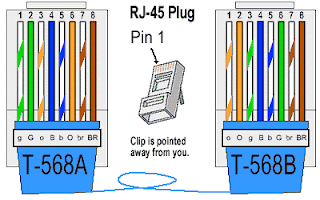
3> Susun kabel-kabel kecil didalamnya dengan urutan seperti ilustrasi berikut:

Susunan Stright


  1. Orange
  2. Orange putih
  3. Ijo putih
  4. Biru
  5. Biru putih
  6. Ijo
  7. Coklat putih
  8. Coklat

ujung satunya persis sama

Susunan Cross

Ujung satu

  1. Ijo putih
  2. Ijo
  3. Orange putih
  4. Biru
  5. Biru putih
  6. Orange
  7. Coklat putih
  8. Coklat

Sedangkan unung yang satunya lagi

  1. Orange putih
  2. Orangw
  3. Ijo putih
  4. Biru
  5. Biru putih
  6. Ijo
  7. Coklat putih
  8. Coklat

Kapan kita pakai Stright dan Cross? Ya itu sempat menjadi pertanyaan penulis, untunglah ada Pak Delpra yang membimbing penulis dan tim Kerjainsendiri.com pada project setting jaringan di sebuah warnet. Kata beliau, Stright digunakan jika akan menghubungkan komputer dengan switch/hub, sedangkan Cross digunakan jika akan menghubungkan 2 buah komputer tanpa switch/hub atau bisa juga menghubungkan 2 buah switch/hub. Jadi gitu.

4> Rapikan susunan kabel dengan cara meratakan ujungnya dengan menggunakan gunting.

Maksudnya sih baik, biar kabelnya kena ama connector RJ 45 dengan bagus, jadi nyambung semua gitu.

6> Tekan handle crimping tools

7> Selesai, lakukan hal yang sama pada ujung satunya lagi

8> Test dengan LAN tester

Jika memakai sistem stright, maka lampu no 1 sampai 8 harus hidup

1 –> 1

2 –> 2

3 –> 3

4 –> 4

5 –> 5

6 –> 6

7 –> 7

8 –> 8

Sebaliknya Jika memakai sistem cross, maka susunan lampu hidup sbb:

1 –> 3

2 –> 6

3 –> 1

4 –> 4

5 –> 5

6 –> 2

7 –> 7

8 –> 8

9> pastikan semua ditest sebelum disambung ke jaringan

10> Jika Oke, maka sambungkan ke switch

11> lalu lakukan test dengan ping -t

contoh saya mau ping ke IP 192.168.1.13

maka perintahnya

ping 192.168.1.13 -t